电脑设置针式打印机完整指南与选购建议
针式打印机凭借其独特的复写打印和耐用性,在票据、多联单据打印领域仍占据重要地位。无论是企业财务、物流仓储,还是窗口服务,掌握其设置方法并了解设备选购都至关重要。本文将详细介绍电脑设置针式打印机的步骤,并提供计算机软硬件设备批发的相关建议。
一、 电脑设置针式打印机详细步骤
- 硬件连接与准备
- 连接方式:绝大多数针式打印机使用USB接口或传统的并行口(LPT口)。USB即插即用更为方便;若使用并行口,需在关机状态下连接,并确保数据线牢固。
- 通电与自检:连接好后,打开打印机电源,通常会进行自检(打印出测试页),表明打印机自身状态正常。
- 装入纸张:根据打印需求(如单页纸或连续纸),正确装入打印纸,并调整纸张导轨至合适位置。
- 驱动程序安装
- 自动安装:对于USB接口打印机,连接后Windows系统常能自动识别并安装通用驱动,但可能无法发挥全部功能。
- 手动安装(推荐):
- 访问打印机品牌官网(如EPSON、得实、Star等)的“服务与支持”或“下载中心”。
- 根据打印机具体型号,下载对应操作系统(如Windows 10/11)的最新驱动程序。
- 运行下载的安装程序,按照向导提示完成安装。安装过程中,系统通常会提示您连接打印机。
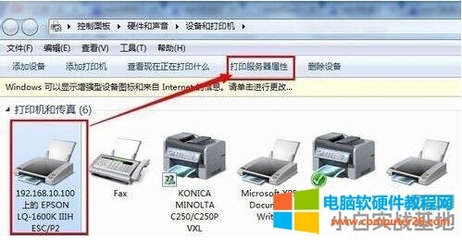
- 使用系统内置驱动:在“控制面板”->“设备和打印机”中点击“添加打印机”,让系统自动搜索或从列表中选择相近型号尝试,但兼容性可能不佳。
- 打印机配置与设置
- 设为默认打印机:安装成功后,在“设备和打印机”中,右键点击新安装的针式打印机图标,选择“设为默认打印机”。
- 打印机首选项设置:右键点击打印机图标,选择“打印首选项”,这是关键设置环节:
- 纸张设置:正确设置纸张尺寸(如A4、241mm×140mm等自定义尺寸)和纸张类型(单页纸、连续纸等)。
- 进纸方式:选择对应的进纸通道(如后部进纸、前部进纸、自动进纸)。
- 打印质量:可调整打印分辨率(如180×180 DPI)和打印速度,以平衡清晰度与效率。
- 设备属性设置:右键点击打印机图标,选择“打印机属性”,在“高级”选项卡中,可以管理打印队列、更新驱动等。
- 应用软件内的打印设置
- 在财务软件、办公软件或专业打印软件中,打印前需进行页面设置:
- 选择正确的打印机型号。
- 设置与打印机“首选项”中完全一致的纸张尺寸和布局。
- 对于票据打印,精确定位至关重要,通常需要在软件内进行细致的页边距和位置微调。
- 常见问题排查
- 打印错位:检查软件和打印机驱动中的纸张尺寸设置是否一致,并校准打印头(方法参考打印机说明书)。
- 不进纸或卡纸:检查纸张是否放置正确,纸张厚度调节杆是否调到合适位置。
- 打印模糊或有缺线:可能是色带用完或未安装好,或打印头断针,需更换色带或联系维修。
二、 针式打印机及计算机软硬件设备批发选购建议
对于有批量采购需求的企业或经销商,在批发计算机软硬件设备(包括针式打印机)时,应考虑以下几点:
- 明确需求,选对型号:
- 打印宽度:根据常用票据宽度(如80列、106列、136列)选择。
- 复写能力:根据联单需求选择复写联数(如1+3、1+6等)。
- 耐用性与速度:商业应用需关注打印头寿命(如每针2亿次击打)和打印速度(汉字每秒字符数CPS)。
- 接口与兼容性:确保具备所需接口(USB、并口、网络接口),并与现有业务系统兼容。
- 选择可靠供应商:
- 寻找授权的一级代理商或大型批发商,确保产品为正品行货,享有官方保修。
- 考察供应商的技术支持能力、售后响应速度以及耗材(色带、打印纸)的稳定供应。
- 成本与价值评估:
- 批发价通常有较大优惠,但需综合比较设备总成本(TCO),包括购机价、耗材成本、维护成本和潜在停机成本。
- 知名品牌(如EPSON、得实、富士通)的设备可能初期投入较高,但长期稳定性和支持更有保障。
- 服务与支持协议:
- 在批发采购合同中,明确保修期限(通常1-3年)、上门服务范围、备机支持等条款。
- 了解供应商是否提供驱动程序更新、基础操作培训等增值服务。
- 测试与验货:
- 在大批量采购前,尽可能索取样机进行实际业务环境测试,验证其稳定性和兼容性。
- 收货时,认真核对型号、数量,并抽查设备进行基本功能测试。
成功设置针式打印机需要精准的软硬件配合,而批量采购则是一项需要兼顾性能、成本与服务的决策。通过遵循正确的设置流程,并选择可靠的批发合作伙伴,企业和机构可以确保其关键打印业务高效、稳定地运行。
如若转载,请注明出处:http://www.1epiao.com/product/53.html
更新时间:2026-01-13 01:53:55